零基础 Vibe Coding 迷你课 (三): 从一本书到一个真实上线的 App
如果你听说过 AI 编程,但又不知道该从何入手,那这篇内容可能会帮到你。

如果你听说过 AI 编程,但又不知道该从何入手,那这篇内容可能会帮到你。
在本期课程中,我将带你手把手,在不写一行代码的情况下,将詹姆斯·克利尔的畅销书《原子习惯》中的核心方法论,变成一个你可以在手机和电脑上真实使用的 Web App。
我们将分五步走,从构想开始,历经计划、设计、实现,直到最终的部署上线,带你快速、完整地体验一次使用 AI 开发软件的全流程。
这是我们“零基础 Vibe Coding 迷你课”的第三期。学习本课程,将帮助你把 Vibe Coding 的能力,从创造简单的单页面工具,提升到构建更复杂的、真实世界级别的应用程序。
第一阶段:构想 (Ideation) - 找到你的 App 创意
一个好的 App,始于一个清晰的构想。在开始任何技术工作之前,你需要先回答几个关键问题:
- 你的 App 是为谁做的?(目标用户)
- 它要解决这些用户的什么具体问题?(核心痛点)
- 它都包含哪些核心功能?(解决方案)
想明白了这些,你才能做出一个真正有用、受人欢迎的 App。
为了帮助你更好地完成这个思考过程,我为你准备了一份强大的提示词。你只需将它复制给 AI,AI 就会化身为你的“产品教练”,通过一系列引导性提问,帮助你把脑海中模糊的想法,梳理成一份清晰的产品总结。
📎 下载附件:EP3 - AI Prompt Coach
第二阶段:计划 (Planning) - 将想法变成可执行的蓝图
有了清晰的构想,下一步就是把它变成一个具体的、AI 可以理解并执行的开发计划。
这里,我们将继续使用在第二期课程中介绍的方法,与 AI 进行多轮深入的问答,最终生成一份可以直接交付给 AI 编程工具使用的详细计划。
工具与模型选择
在这个阶段,我建议使用 Google AI Studio,并选择 Gemini 2.5 Pro 模型。同时,将模型的“思考预算”开到最大,这样可以充分利用 Gemini 模型强大的深度思考和长文本处理能力,生成一份高质量的开发计划。
与 AI 对话,明确需求
我们将“AI 产品教练”提示词粘贴到 AI Studio 中,AI 便会开始向我们提问。
我向它解释了我的核心想法:要根据《原子习惯》这本书里介绍的原理和方法,做一个帮助用户更容易养成好习惯的 App。
为了让 AI 更深入地理解需求,我向它介绍了《原子习惯》的几个核心概念,并说明了希望如何在 App 中实现它们:
- 从身份认同开始: 用户创建新习惯的第一步,不是设定目标(如“减肥10斤”),而是定义一个新的身份(如“成为一个健康的人”)。因为我们的每一次行为,都是对我们身份的一次投票。
- 设计清晰的提示 (Cue): App 需要支持用户通过“习惯叠加”(在一个旧习惯后触发新习惯,如“冲完咖啡后冥想一分钟”)或“执行意图”(明确时间地点)来为新习惯设置启动器。
- 捆绑诱惑 (Temptation Bundling): App 需要允许用户将一个“需要做”的习惯(如“去健身”)和一个“想要做”的习惯(如“听播客”)进行配对,从而增加执行的动力。
我将这些核心需求,甚至整本书的 PDF 文件都提供给了 Gemini。经过深入的思考和分析,Gemini 最终为我们输出了一份非常详尽、结构清晰的开发计划。
第三阶段:设计 (Design) - 让想法可视化
有了开发计划这份“文字蓝图”,接下来我们就要把它变成看得见的“视觉蓝图”——也就是应用的界面设计。
这一步,我们同样可以借助 AI 的力量。目前市面上有很多优秀的 AI 设计工具,如 Figma Make,Lovart, 你甚至可以直接使用Nano Banana。本次演示,我将使用 Google 的 Stitch。Stitch 的优势在于它能很好地理解又长又具体的提示词,并且目前可以免费使用。
从开发计划到设计提示词
我们首先回到刚才与 Gemini 的对话中,让它基于已经生成的开发计划,为 App 的每一个界面(主页、创建页、详情页)分别撰写一份用于 AI 设计工具的详细描述性提示词。
生成并迭代设计稿
我们将 Gemini 生成的这三份设计提示词,分别复制给 Stitch。
Stitch 生成的初版设计稿大体上已经很不错了,但细节上往往还存在一些瑕疵。我们可以通过与它继续对话来进行修改。只需点击设计稿上的铅笔图标,Stitch 就会将设计图发送到聊天界面,然后你就可以用自然语言描述你希望它进行的修改。
经过几轮微调,这是我最终完成的设计稿:
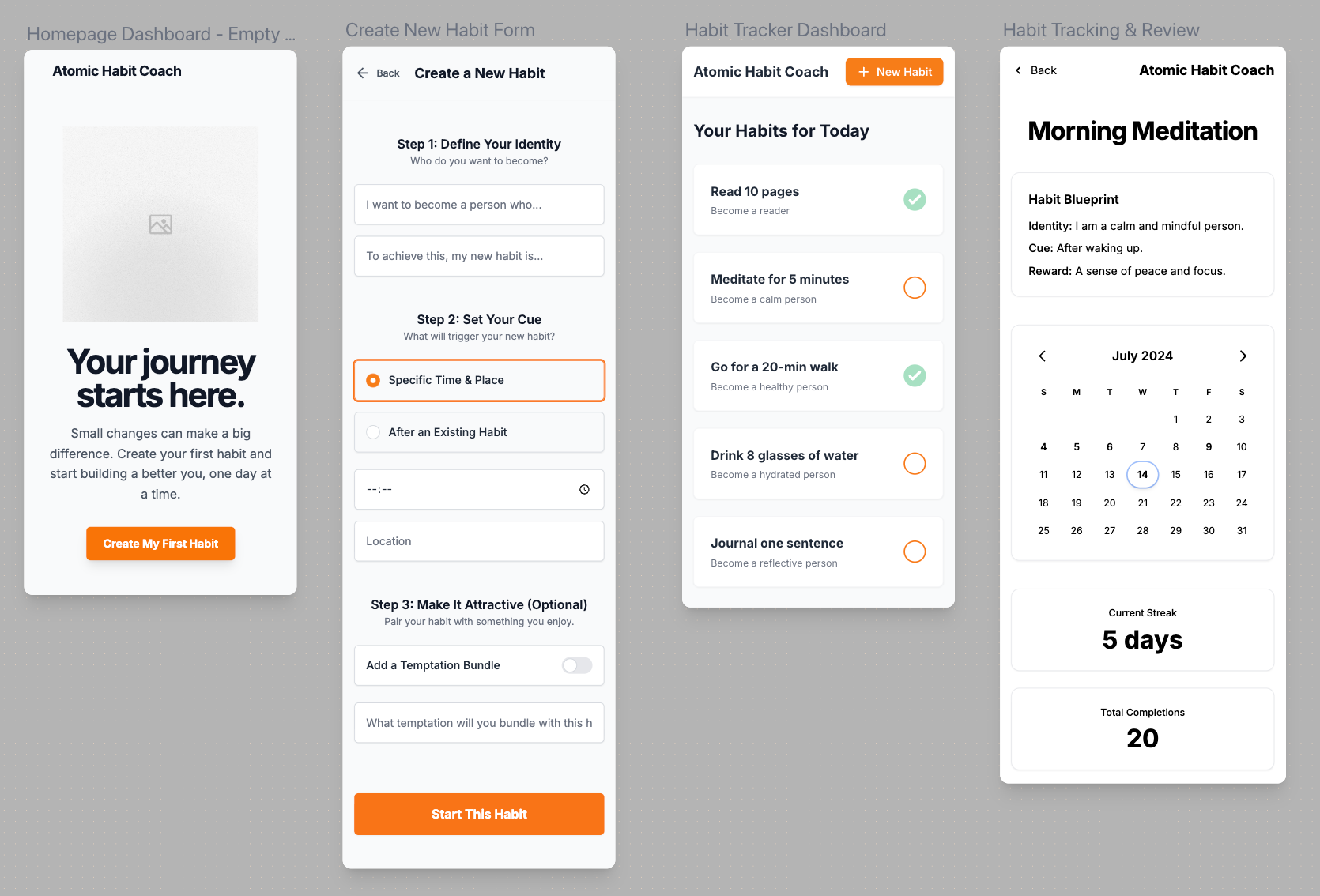
- 空状态主页: 用户第一次进入 App 时看到的欢迎页面。
- 习惯创建页: 用户定义身份、设置习惯规则的页面。
- 习惯列表主页: 展示所有已创建习惯,并可以每日打卡的页面。
- 习惯详情与追踪页: 查看单个习惯的详细信息和打卡历史记录。
设计满意之后,我们就可以将每个页面的代码(Stitch 支持直接导出 HTML)保存到电脑的文件里,存放在一个名为 mocks 的文件夹中,之后提供给 AI 编程工具作为视觉参考。同时,我们也将 Gemini 生成的整体开发计划,保存到一个名为 plan.md 的文件里。
第四阶段:实现 (Implementation) - 指挥 AI 编写代码
经过前面的充分准备,我们终于可以进入最激动人心的编程实现阶段了。如果你能坚持到这里,你已经非常棒了,奖励自己喝杯饮料,因为下面我们要开始更复杂的步骤了。
设置编程环境
如果你是第一次接触编程,在环境设置阶段大概率会遇到一些问题。我鼓励你不要害怕,尝试着自己解决。利用我们在第一课中创建的“AI 编程助手”,多问多试。记住,“get your hands dirty”,问题有多难,解决完了就会有多爽。
本次演示,我将使用 VS Code 作为集成开发环境 (IDE),并配合 Codex和GPT-5 进行 AI 编程。
- 安装 VS Code: 首先到 VS Code 官网下载并安装程序。
- 安装 Codex 插件: 打开 VS Code,在插件市场中搜索“Codex”,并安装由 OpenAI 官方发布的插件。
- 布局界面: 我习惯将界面分为几块:左侧是文件浏览器,中间是代码编辑器,右侧是 Codex (AI 工具),下方是命令行终端。
为 AI 设定长期规则
在开始编码前,我们先创建一个名为 AGENTS.md 的文件。Codex 在执行每一步指令之前,都会参考这个文件中的内容,相当于给它设定了“长期记忆”或“通用指令”。
这里我们保持简单,主要告诉 AI 以下几点:
- 严格按照
plan.md文件中的计划,一步一步来实现。 - 参考
mocks文件夹中的设计稿来实现 UI。 - 每一步完成后,都要运行测试命令,确保没有问题后再继续。
开始编码与迭代
现在,我们只需要告诉 AI:“开始”。
AI 在执行过程中难免会犯一些错误,你需要仔细观察,并向它详细描述问题是什么,然后让它修改。在下一期课程中,我们也会详细讨论当 AI 出错时,该如何有效地帮助 AI 纠错。
AI 实现全部功能后,它会运行一个 npm run dev 命令,这会启动一个本地的开发服务器。你可以在命令行中看到一个本地网址(通常是 localhost:3000),在浏览器中打开它,就可以测试你的 App 了。
经过测试,App 的各项功能都已按计划实现。
💻 项目源码:rokabytedev/atomic
你可以在这里下载项目源代码
第五阶段:部署 (Deployment) - 让世界看到你的作品
现在,我们对这个 App 已经比较满意了。接下来,进入最后一个阶段:部署。也就是把你在电脑上写的这些代码,上传到云服务器上,这样你就可以把你的 App 分享给别人使用了。
部署服务的提供商非常多,对于我们这种纯前端的静态应用,我们这里演示一下如何使用 Vercel 进行免费部署。
- 上传代码到 GitHub:
- 部署前,我们需要先将代码上传到代码托管平台 GitHub。这里需要用到版本控制工具 Git。
- 在 VS Code 中,将本地代码初始化为一个 Git 仓库,并发布到你在 GitHub 上创建的新账号中。
- 连接 Vercel 进行部署:
- 到 Vercel 官网注册用户,并关联你的 GitHub 账号。
- 在 Vercel 的仪表盘中,选择我们刚刚上传到 GitHub 的代码仓库。
- 点击“Deploy”(部署)。
稍微等待一会儿,Vercel 就会自动完成所有工作。部署成功后,它会给你一个专属的域名。现在,你就可以把这个链接分享给你的朋友,他们也能使用你亲手创造的 App 了!
课程总结与课后作业
到这里,我们这期课程的内容就差不多了。如果你有耐心看到这里并跟着学下来,那你真的非常了不起。恭喜你,完成了从一个想法到真实上线发布的全套流程!
今日作业:
找到一本你喜欢的书,或者一个你欣赏的方法论,用今天学到的全流程方法,把它变成一个可以自己使用的 App。
如果你需要一些灵感,可以试一-试米哈里的《心流》,或者彼得·阿蒂亚的《Outlive》。
下一期,就是我们“零基础迷你课”的最后一期了。我们将探讨当 AI 出问题时,如何帮助 AI 进行 Debug,以及其他一些 AI 编程的实用小技巧。
我们下期再见。